




使用此方法可以用 《VirtualHere虚拟USB》 映射机器上USB口到电脑,实现电脑远程扫描
- 优点:设置简单,无需为找不到IP而烦恼。如果获取不到IP无非就是主路由DHCP没开放、网段冲突或者线路故障。
- 缺点:不支持同时多台虚拟USB,无法做到每台电脑都能做到本地扫描。可以用三方工具替代,需手动连接、断开!不然人家无法使用。
- 电脑需预先安装好打印机驱动。点击进入驱动下载界面
- 打印机服务器的WiFi、局域网口仅供调试使用,禁止长期连接打印机服务器WiFi、或网口使用!
- 根据您的网络环境,选择方法一或者方法二中的方式连接网络!
- 禁止将打印机服务器做为路由器使用!禁止将打印机服务器做为路由器使用!
方法一、有线连接路由器(共享打印机教程)
架构示意图:
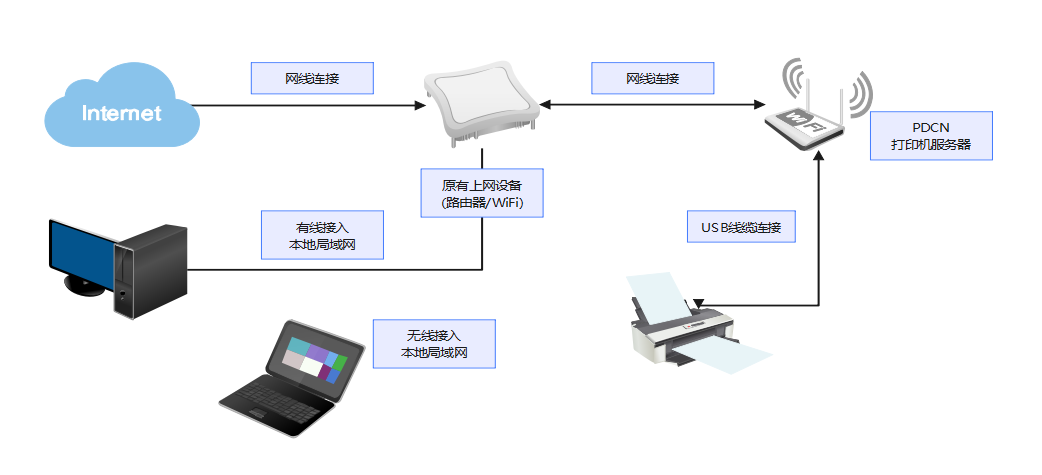
使用网线连接原有路由器跟打印机服务器,使打印机服务器取于本地局域网环境中;使得本地局域网内所有设备均可通过打印机服务器共享打印
设置方法:
主线插入打印机服务器的WAN口(广域网口)(入户线、光猫分出来的线均为主线),使用网线将打印机服务器的LAN口(局域网口)跟电脑连接起来(或使用WiFi连接打印机服务器的WiFi),打开浏览器;地址栏输入打印机服务器背面管理地址,如192.168.8.1。
1、登录路由器(默认登录名密码均为admin)
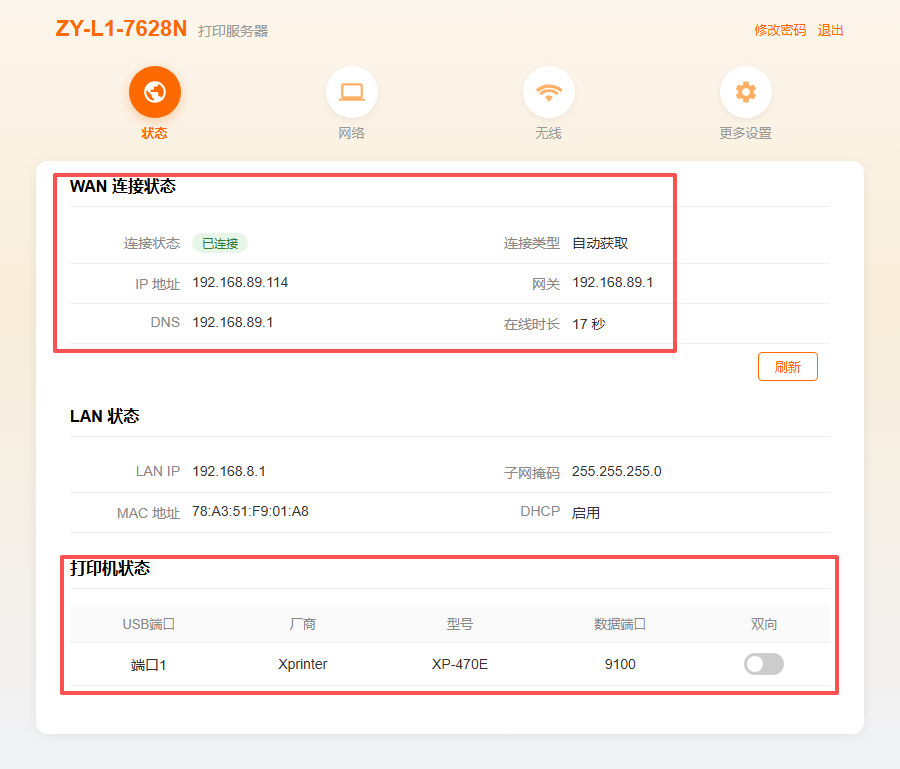
2、成功登录路由器主页后,点击“状态”首先我们确定两件事:
- WAN连接状态;
- 打印机状态。
确定这两个位置都能识别到正确的数据后,我们执行下一步;(如果不能显示正常则检查打印机线或者网线是否正确连接、打印机是否正常工作。)
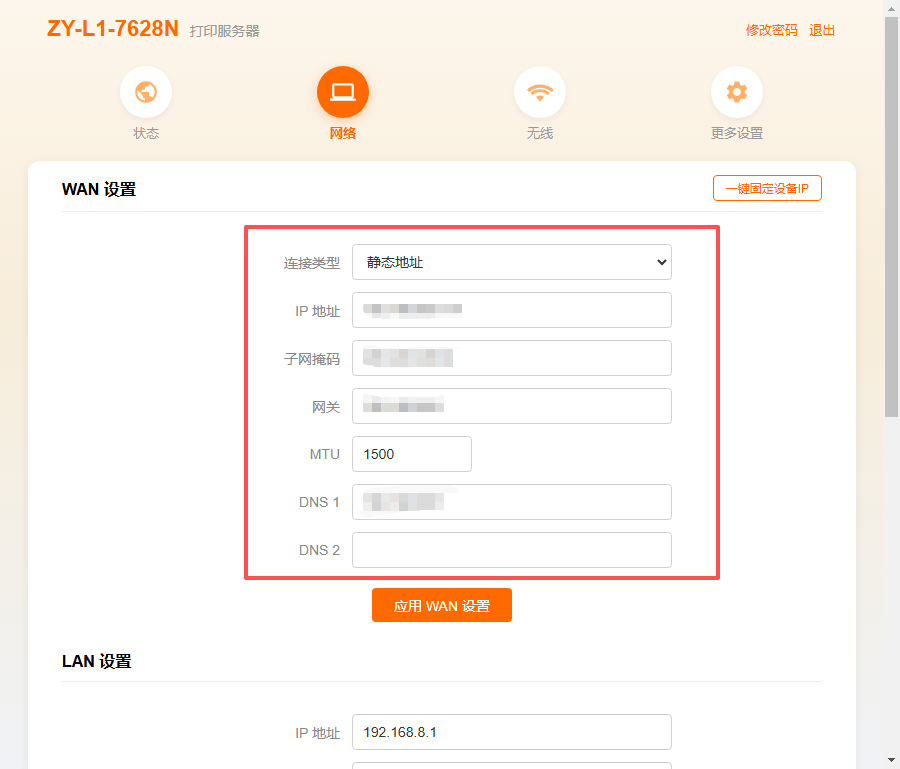
3、点击网络 —— 一键固定设备IP;将联网类型改成 “静态地址”;检查IP地址 、 默认网关 等参数是否正确,如无误则点击应用WAN设置即可。
4、应用完成后,刚才设置的IP地址便是打印机服务器的IP地址。
5、打印机服务器的设置到此结束。
- IP地址(就是你手动填写的IP地址)即是打印机服务器IP地址
- 后期添加打印机、管理设置均使用你固定的这个IP
电脑需要添加打印机可参考#电脑连接打印机服务器
手机需要添加打印机可参考#手机添加打印机
多台打印机接入可参考#多台打印机接入参数详解
方法二、无线桥接主路由打印机共享(不适用内置天线款)
架构示意图:
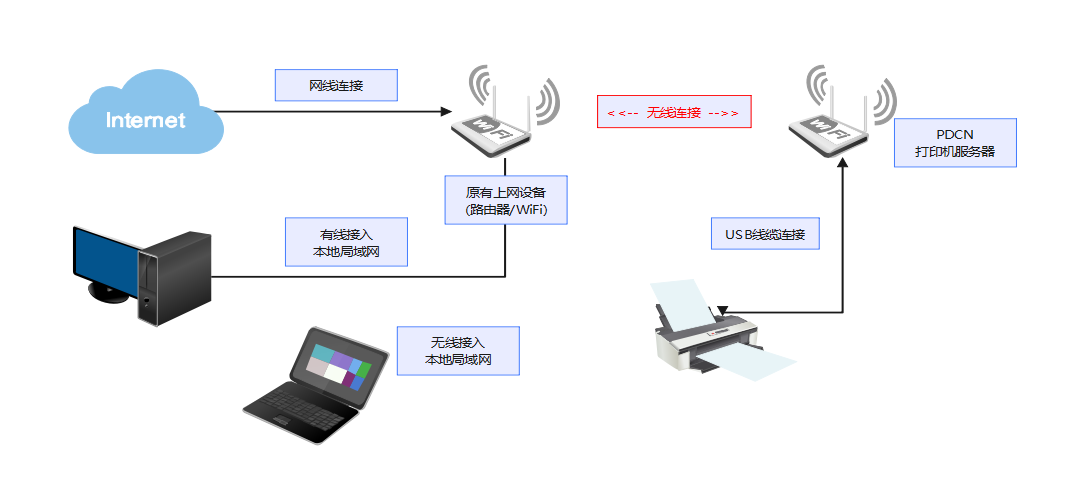
通过打印机服务器的无线功能桥接到正在使用的WiFi,使打印机服务器处于本地局域网环境中;使得本地局域网内所有设备均可通过打印机服务器共享打印
设置方法:
1、电脑使用网线连接打印机服务器的LAN口(局域网口)或者连接打印机服务器的WiFi,登录路由器(默认登录名密码均为admin)
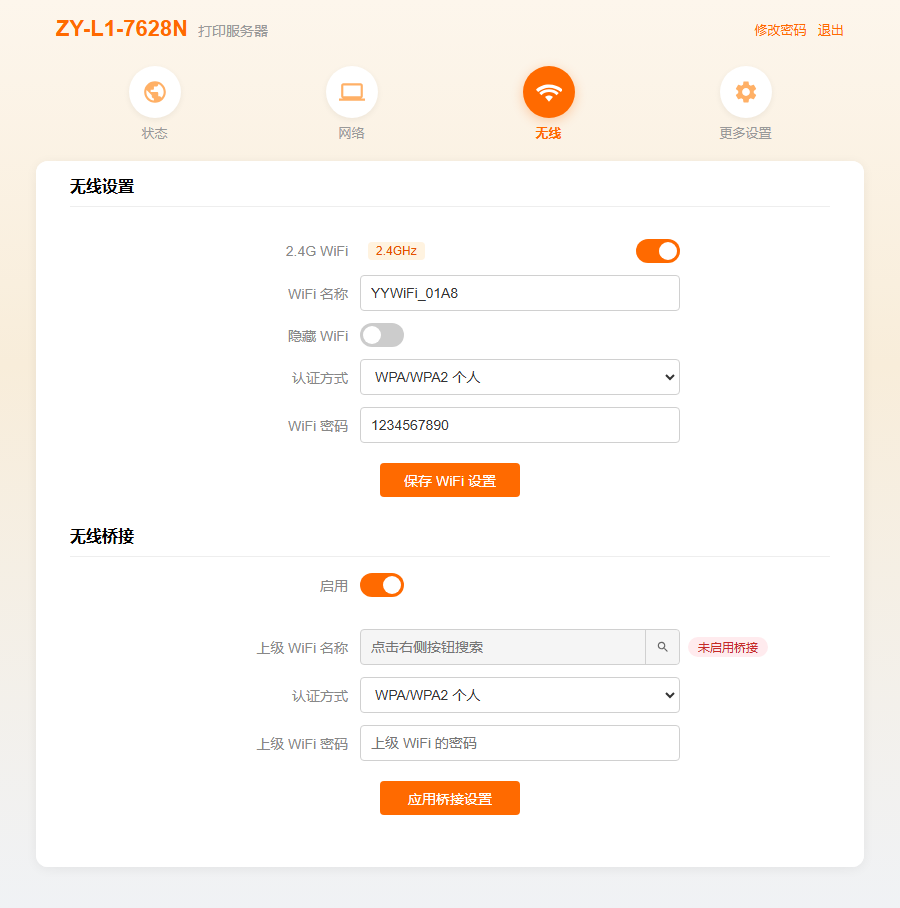
2、成功登录路由器主页后 —— 点击无线—— 无线桥接 —— 打开启用开关;
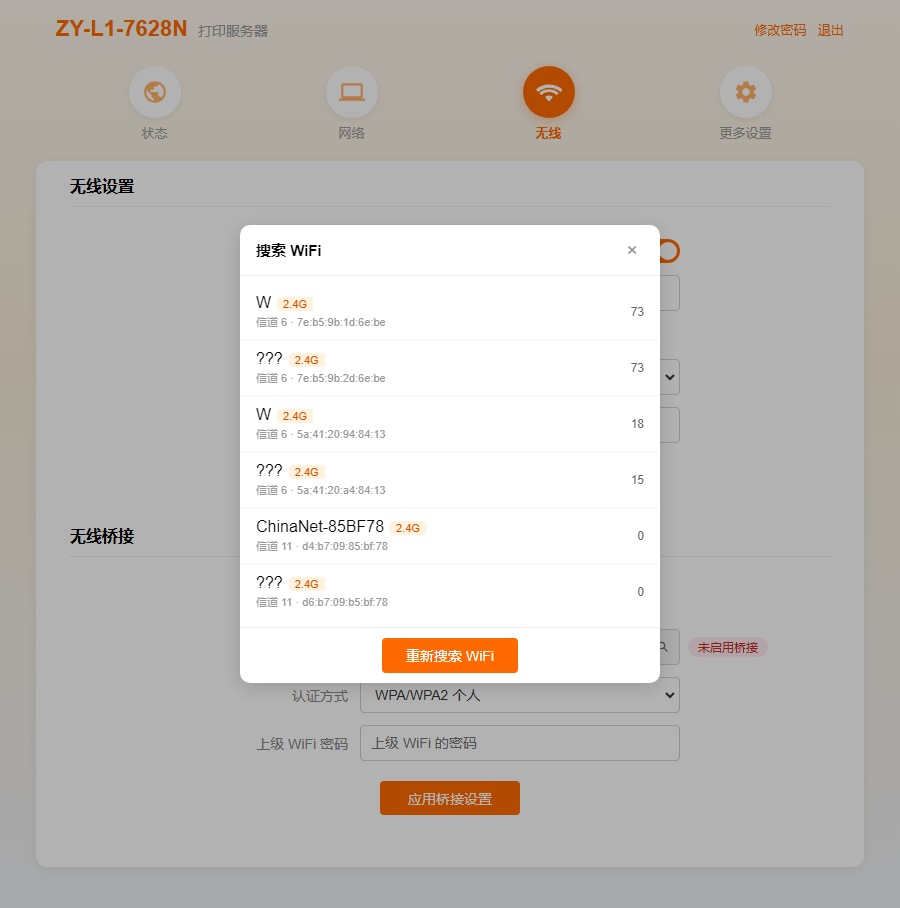
3、点击上级WiFi名称后面的🔍符号——点击弹出页面中的搜索WiFi;等设备搜索出WiFi列表;点击你自己的WiFi,然输入你自己WiF的密码;点击应用桥接设置。
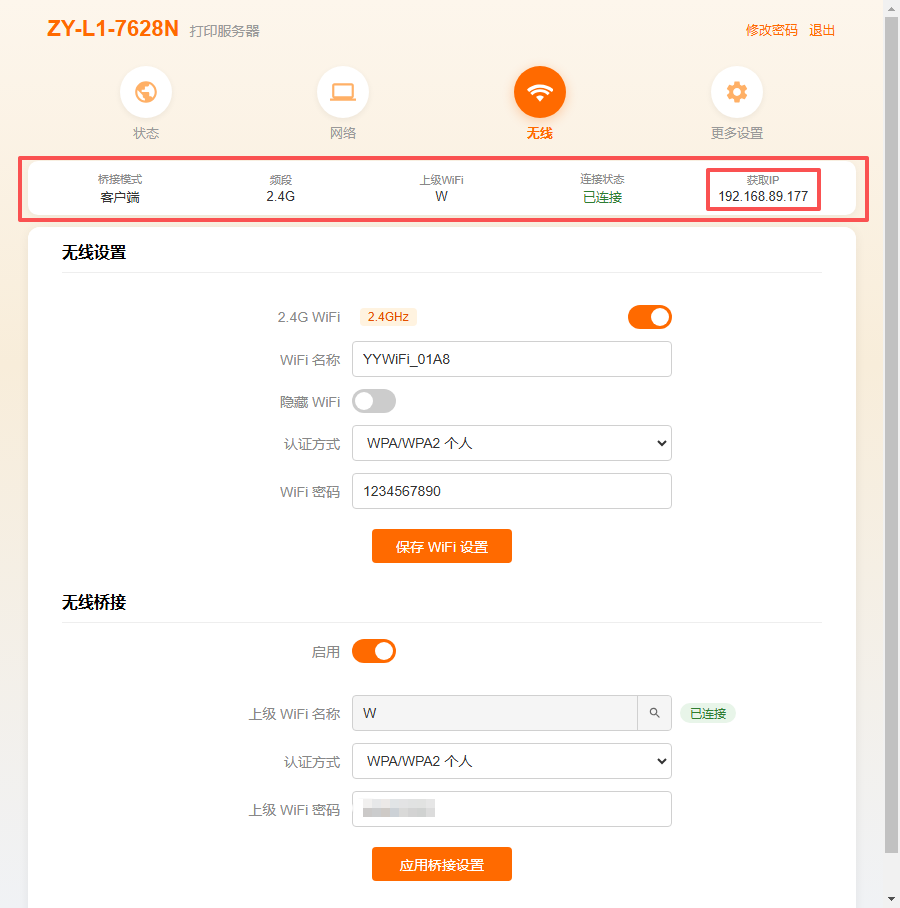
3、设置完成后,如果桥接成功,主页按钮下方会显示桥接模式等状态,以及获取的IP地址信息;
4、然后我们继续点击 网络 —— 一键固定设备IP;来固定你的IP地址。
5、应用完成后,刚才设置的IP地址便是打印机服务器的IP地址。
6、打印机服务器的设置到此结束。
- IP地址(就是你手动填写的IP地址)即是打印机服务器IP地址
- 后期添加打印机、管理设置均使用你固定的这个IP
电脑需要添加打印机可参考#电脑连接打印机服务器
手机需要添加打印机可参考#手机添加打印机
多台打印机接入可参考#多台打印机接入参数详解
电脑连接打印机服务器打印
方法1、手动添加打印机到电脑。
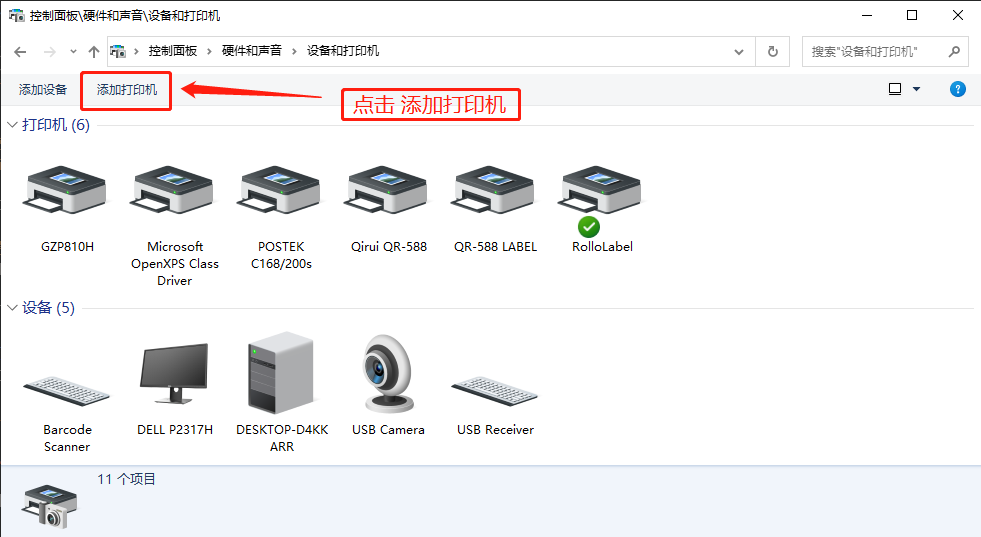
1、首先利用WIN组合键【Win+R】打开运行窗口,输入命令:control printers
2、添加打印机:
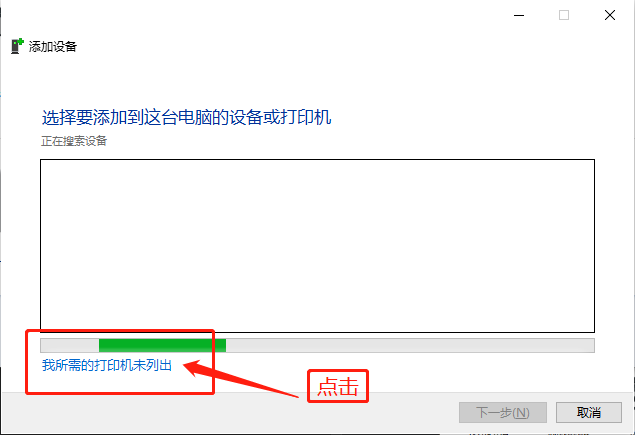
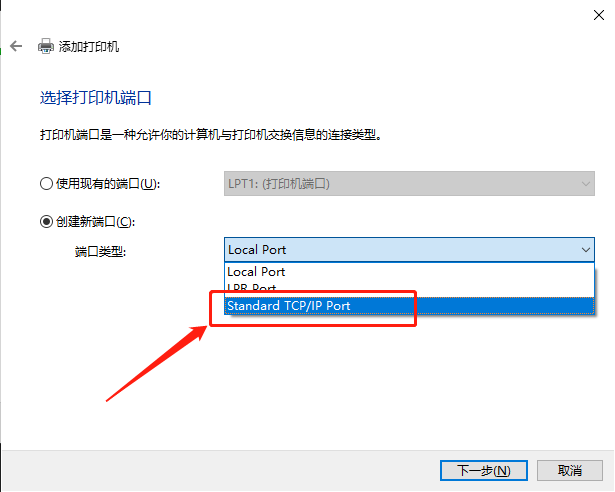
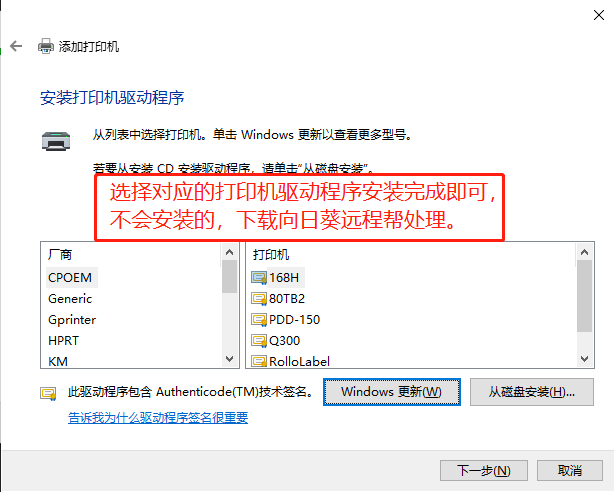
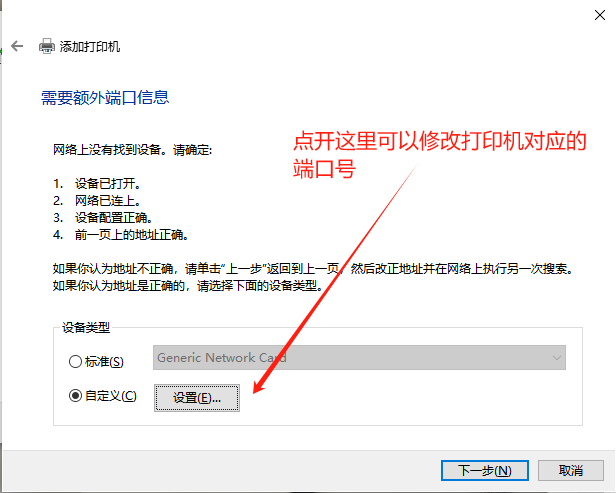
3、点击【我所需的打印机未列出】————【通过手动设置添加本地打印机或网络打印机(O)】————【创建新端口(C)】————【端口类型选择:Standard TCP/IP Port】————输入打印机服务器的IP地址————等待检测完成————按照图片流程一直下一步即可。
WIN7系统这里选择 “添加本地打印机” 。后续操作一样
不会安装驱动的,电脑下载向日葵联系客服远程处理!
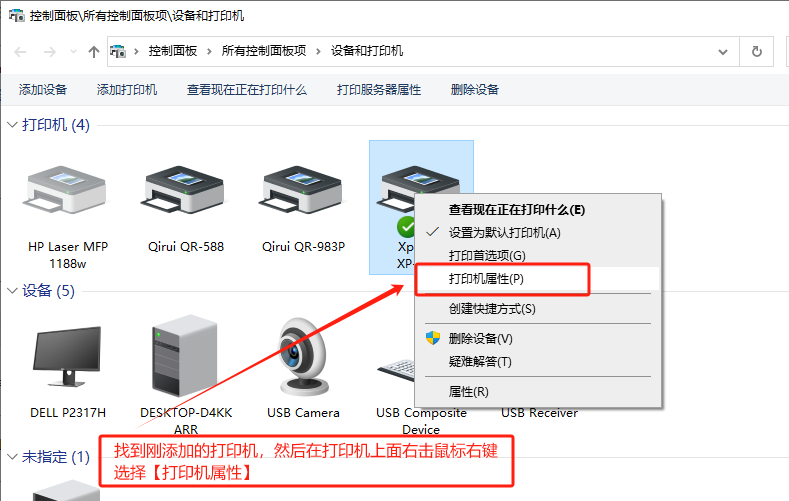
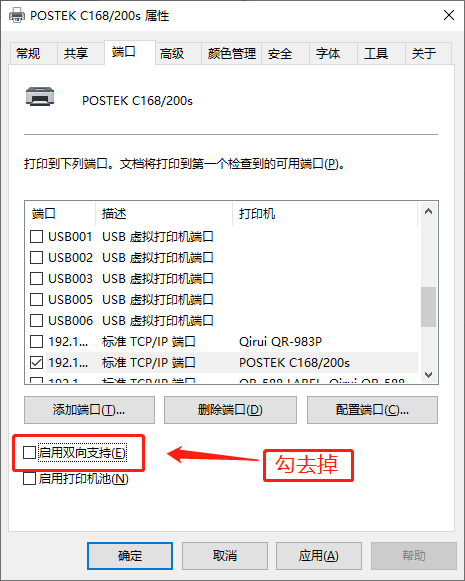
重点!设置完成后,进入打印机属性——端口;去掉 “启用双向支持(E)” 前面的勾,然后按 “确定” 保存







多台打印机接入参数详解。
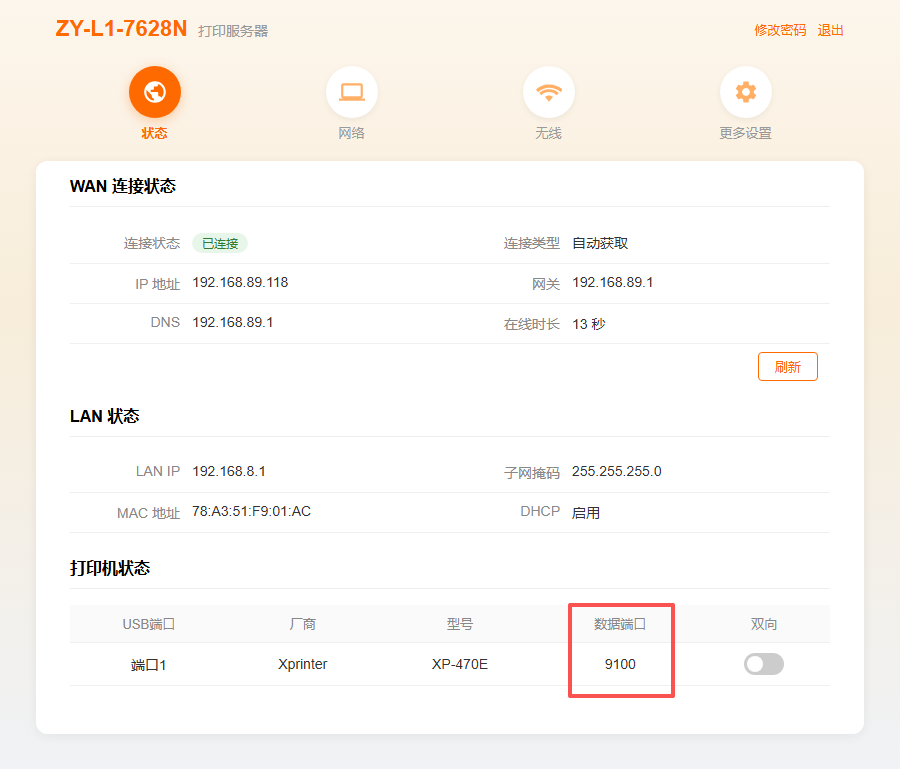
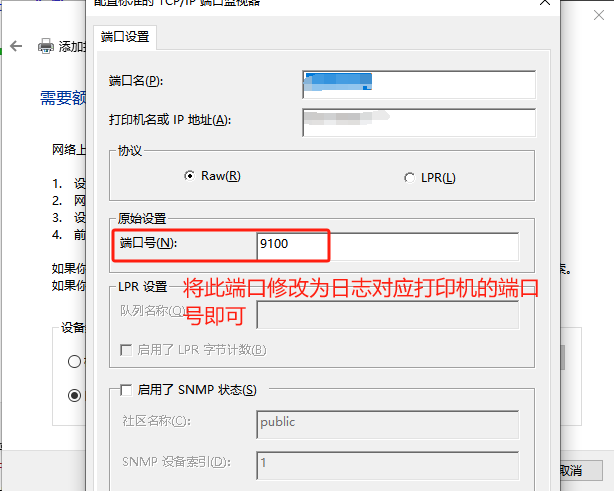
1、接入打印机后,点开状态——下拉到底找对应的打印机!数据端口即是打印机的端口!
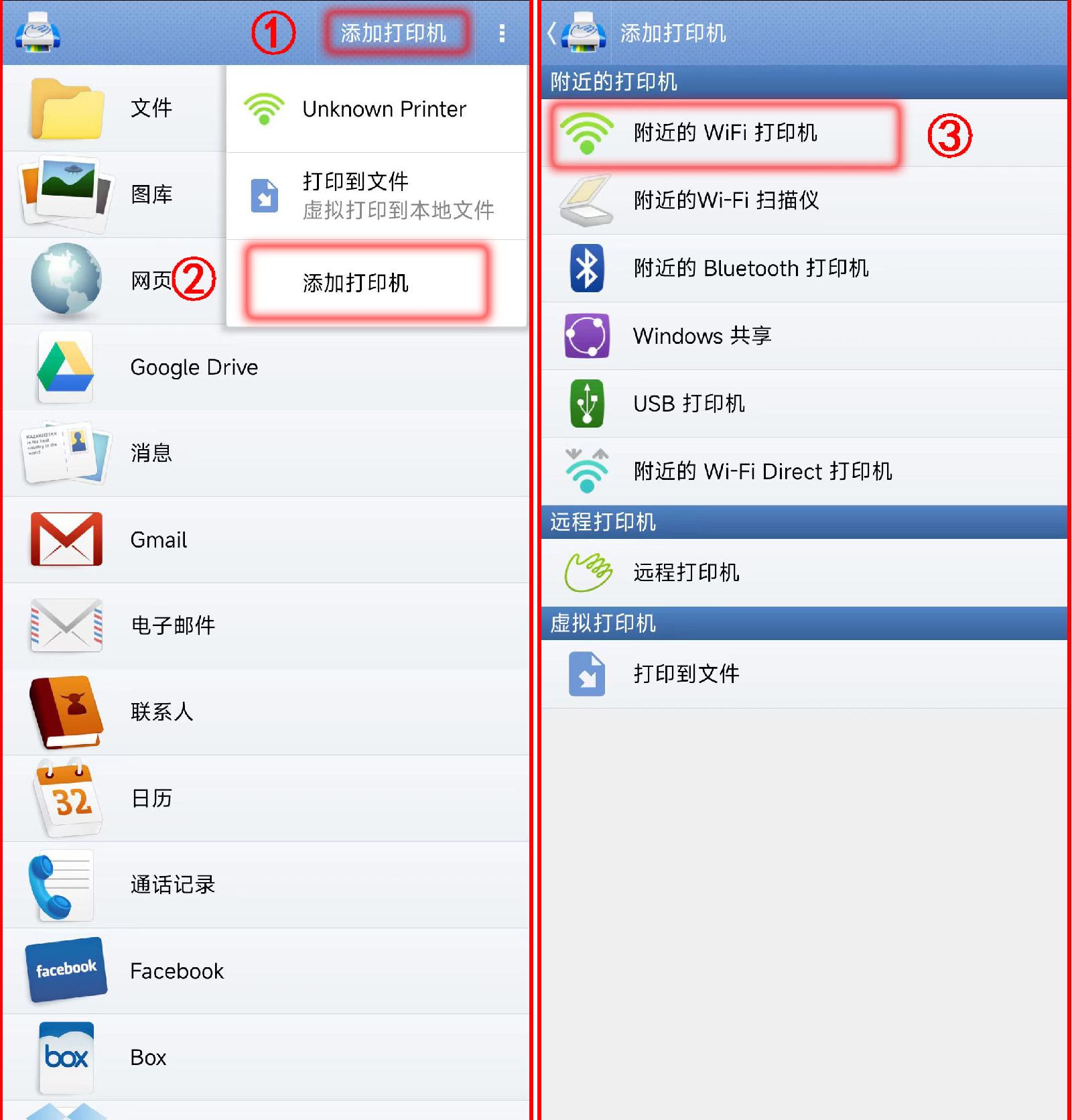
手机添加打印机步骤(参考)以本教程提供的PrintHand为例。
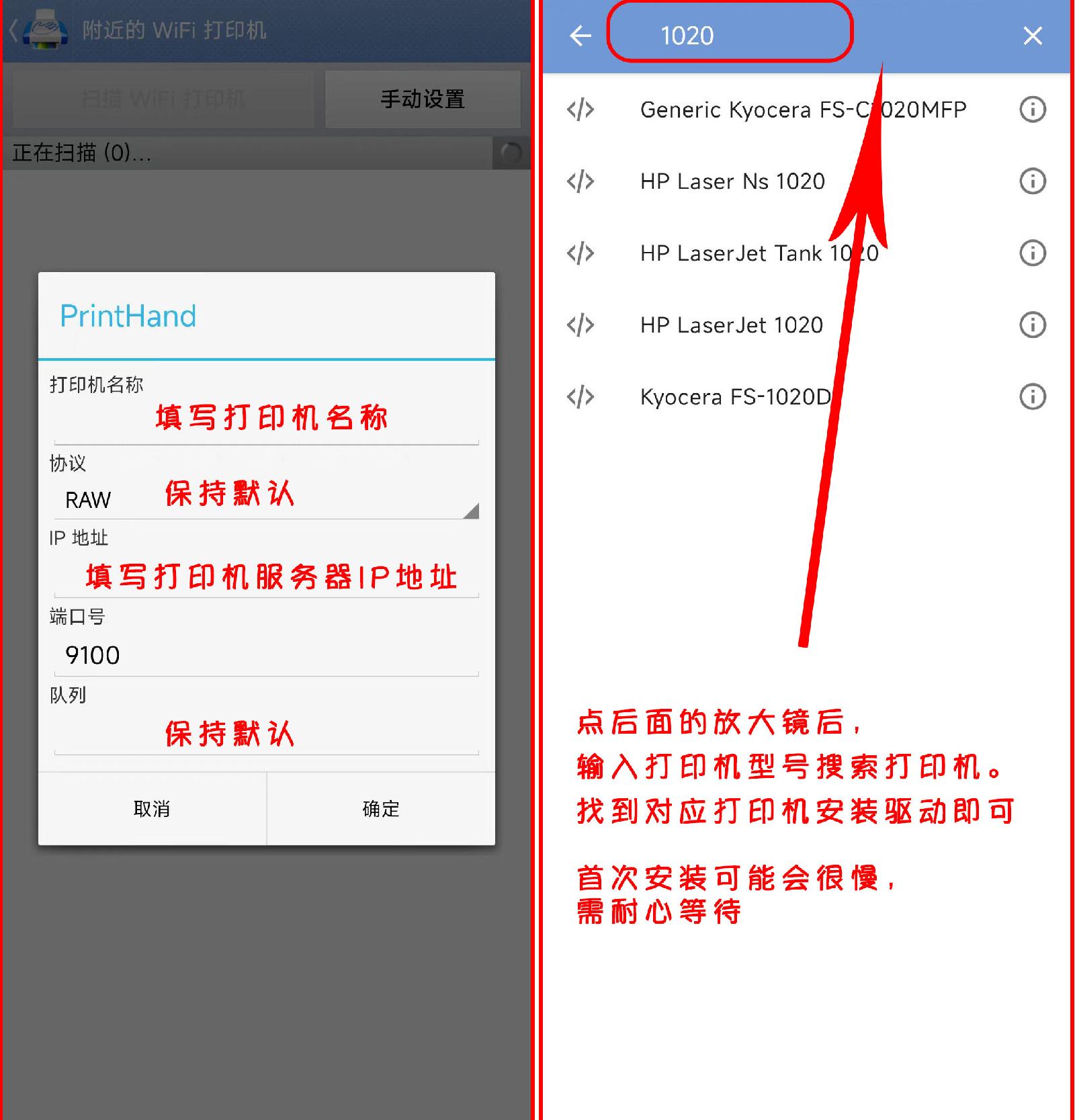
相关下载以及部分手机打印机APP
1、免费提供部分网络收集的打印APP软件,需自己研究使用,不提供教程!
| 软件名称 | 下载地址 |
|---|---|
| PrintHandAndroid | 点击下载 |
| 华硕EZ工具Windows | 点击下载 |
| VirtualHere(虚拟USB)Windows | 32位:点击下载64位:点击下载 |
| 局域网查看工具Windows | 点击下载 |
| 向日葵远程工具官方下载Windows | 点击进入 |
| ToDesk远程工具官网Windows | 点击进入 |
相关问题以及解答:
重点!打印机服务器IP即是你固定好的WAN口IP,并非192.168.8.1!!设置完不能打印的,先检查IP是否填写正确!
禁止将打印机服务器做为路由器使用!禁止将192.168.8.1作为打印机服务器IP地址!
HP打印机添加未完成点了“打印测试页”成造成打印机一直打印或者不打印、打印机报故障等,请关闭打印机,找到客户端的“打印机属性”,将双向打印关闭后且重启电脑后再从新打印!所有已经添加的客户端都需要以上操作!!!
-
问: 我按照步骤设置了无线桥接,但是电脑跟手机连WiFi均不可以上网。
答: 检查上级路由器的WiFi名称(尽量使用英文字母+数字!!不建议使用中文);如果上级路由器是WiFi6设备建议开启兼容模式,且关闭双频合一!!
答: 如果上级路由是光猫,请使用网线直连 -
问: 我安装好打印机驱动后,无法正常打印或一直出纸等。
答: 检查下打印机属性;打印机属性——端口;去掉“启用双向支持(E)”前面的勾,然后保存
一对一人工指导安装(找购买客服付费后添加主页公告师傅微信即可,先付费后指导!)
注:咨询购买客服付费后添加微信客服指导售后!添加微信注明来意,通过后将订单截图、付费截图发与微信客服!
评论区